.png)
[EN] FORMS QUESTIONS
After creating the form it’s time to add the Form Questions (if you didn't create the form please check this article).
Each question can be customized according to the workflow of your field operation and the planning of tasks to be performed. For each question, you should define the best "type of answer," choosing from formats like text, number, photo, signature, multiple-choice response, and more.
Step-by-step Creation of Form Questions
Choose the form you want to add questions to and click on the icon in the Questions column.

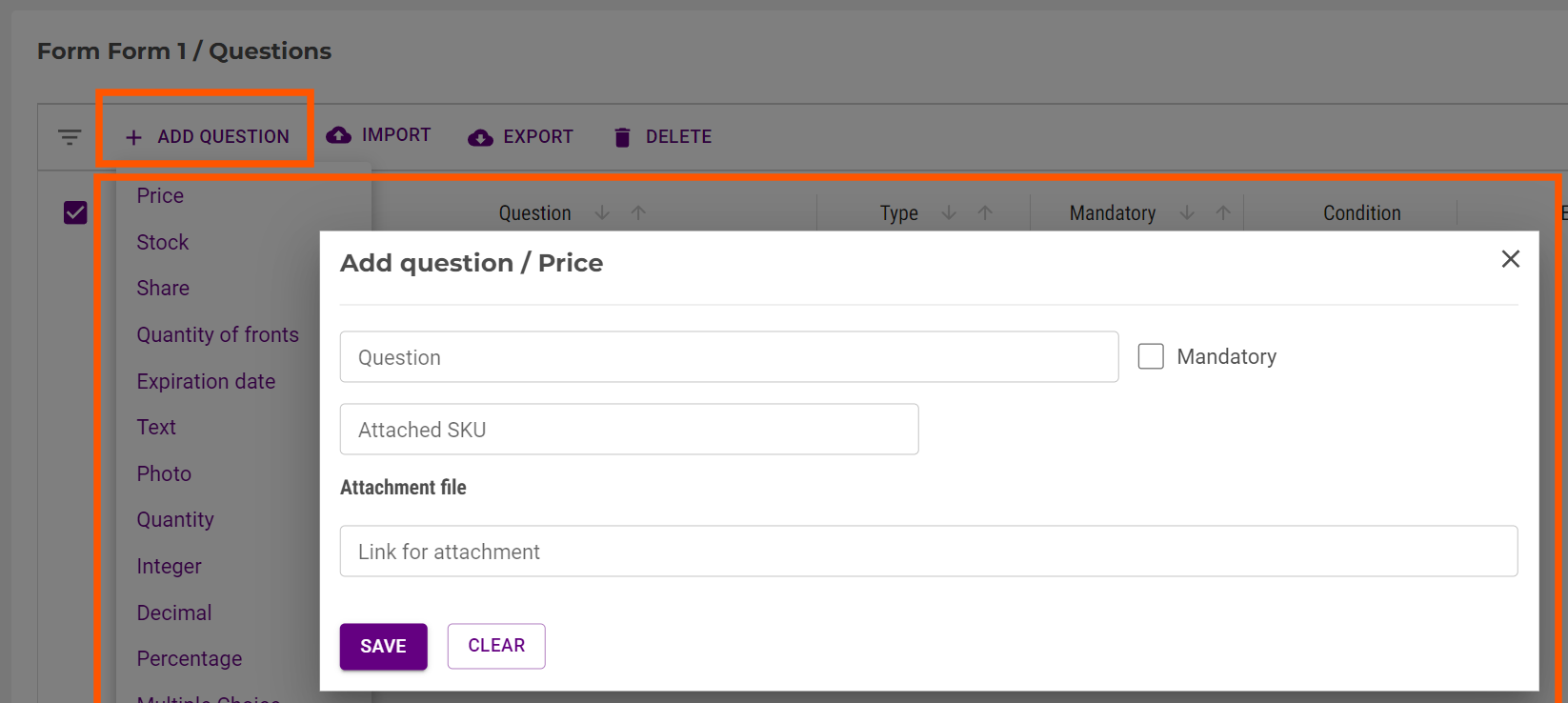
Then click on ADD QUESTION, and choose the best type of answer. Ideally, it would be best if you chose predefined qualitative "types of answers," such as price, stock, shelf share, quantity of fronts, and expiration date. This will ensure that the information reports on the dashboard are of even higher quality. For example, if the item is related to stock, select the STOCK type of answer, not QUANTITY. Explore each TYPES OF ANSWER to choose the one that best meets each question of your form:
- Price: for answers with price values, such as selling or cost prices.
- Stock: for answers with stock quantities available for a specific item.
- Share: for answers with market or shelf share, indicating the proportion occupied.
- Quantity of fronts: for answers with the number of product facings visible on shelves.
- Expiration Date: for answers with the product's expiration or best-before date.
- Text: for answers with free-text input for descriptive information.
- Photo: for answers requiring a photo taken at the moment, not accepting images from the gallery.
- Quantity: for answers with a general count or total units.
- Integer: for answers with whole numbers, without decimal points.
- Decimal: for answers with numerical values including decimals (e.g., weight or unit price).
- Percentage: for answers with percentage values to represent ratios or proportions.
- Multiple Choice: for answers with one or more selected options from a predefined list, also used to define conditional questions.
- Brand List: for answers that use the full list of brands created under Products - Brands.
- List of SKUs: for answers that use the full list of SKUs created under Products - SKUs. The list can be filtered per brand, line, or category.
- Signature: for answers with a digital signature for confirmation or authorization.
- Grade 0 to 10: for answers with a score from 0 to 10.
- Latitude and Longitude: for answers with geolocation coordinates for a specific location.
Fill in all the requested data, and Save. For each type of question you may need to fill in different information:
- Question: add the question, such as: "What is the price of product x?".
- Attached SKU: insert from the list the SKU that is related to that question.
- Mandatory: select this box if the question will be mandatory to answer.
- Link for attachment: attach a file that will appear next to the question in the field employee’s app. Example: Descriptive action for the collaborator to follow to answer the question.
- Photo of the competitor (specific for photo): select yes if the photo is for a competitor.
- Answer Options (specific for Multiple Choice): select "Manually Defined" or "Obtained from Dynamic List" depending on how you want to add them. To use the Dynamic List option you should first create it, check this article on how to do it.
For the use of “SKU LIST” and “BRANDS LIST”, they must have been previously registered on the platform (check this article on how to do it).
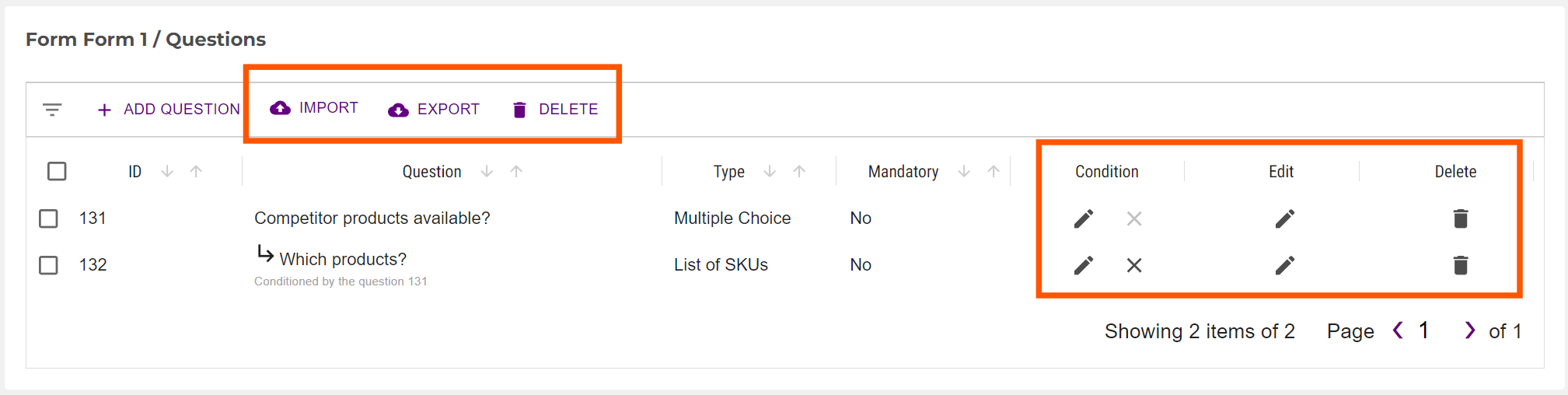
After saving you will have all the questions available in the questions list. You can choose the order of the questions by scrolling them up or down and Saving the Order at the end. You can manage all the questions under that Form in this same window. You can import, export, delete, edit, and create conditions.
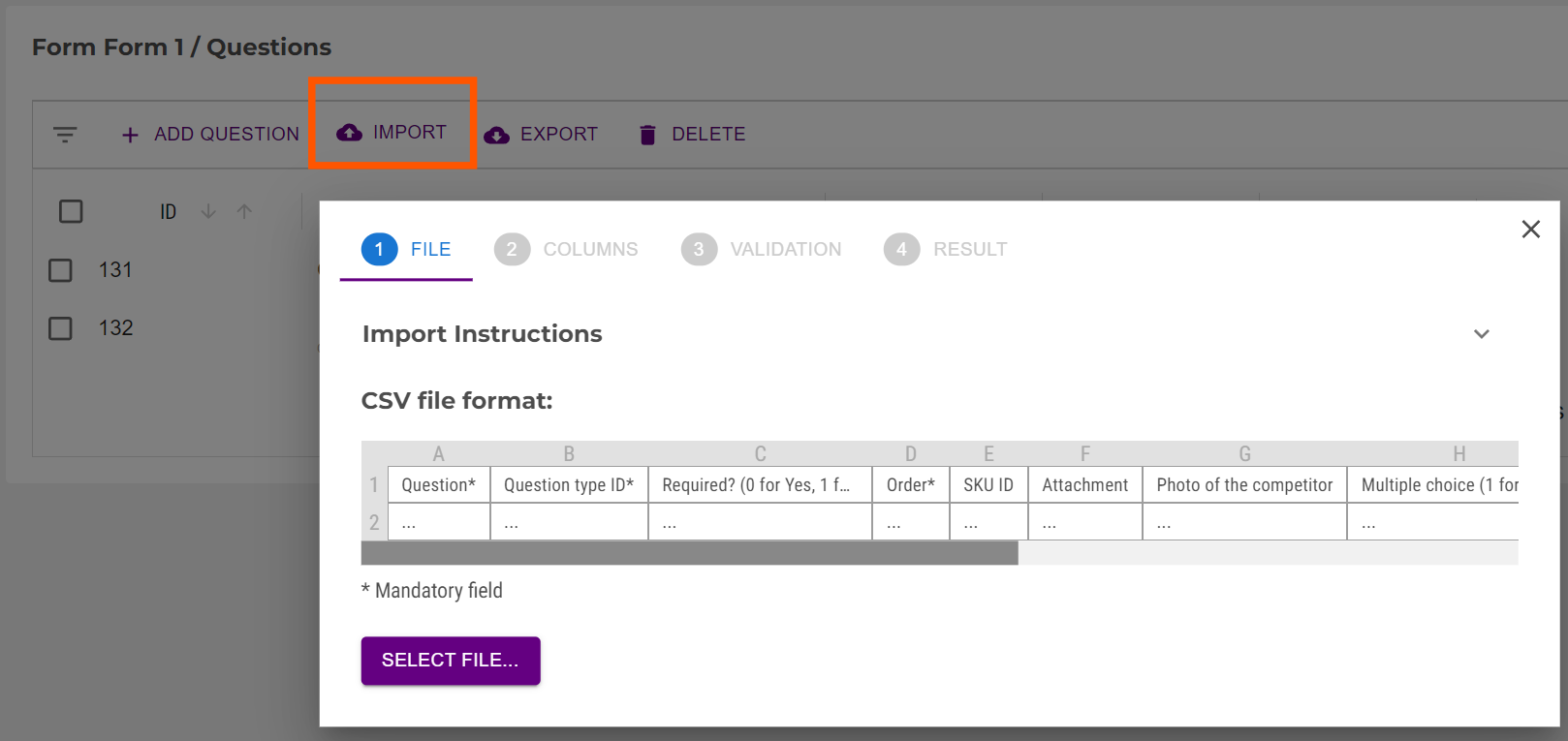
You can add questions in batch using the IMPORT option. Click on the Import button, and check the Import Instructions available, where you can download the import template. Then select the file you want to import and follow all the available steps.
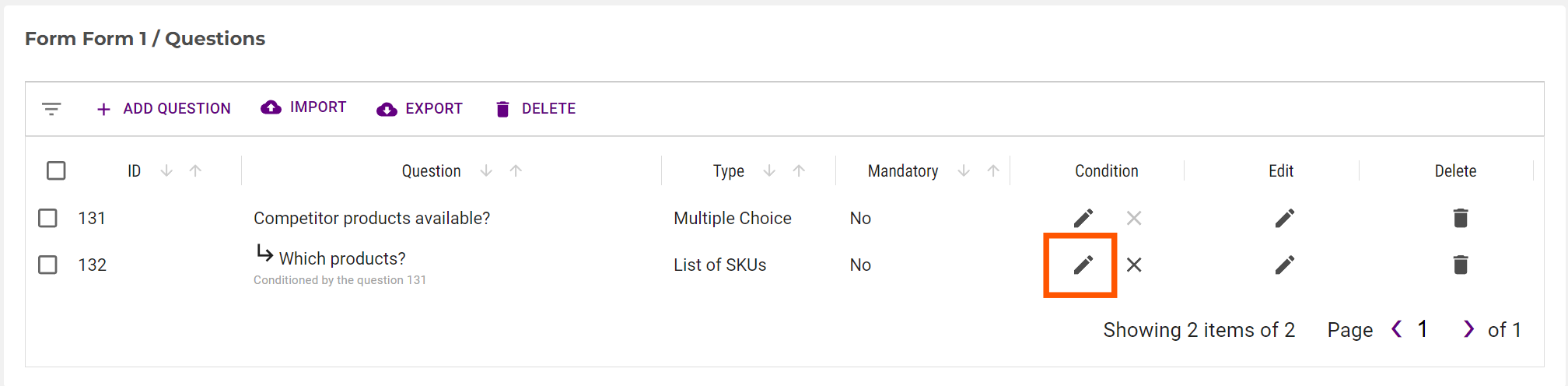
To create some CONDITIONAL questions, select the pencil icon on the Condition Column for the question you want to be conditional. Then select the question and answer you want to set as the conditional and SAVE. After saving you will see the conditional question under the main one.
-------------------------
[PT-BR] PERGUNTAS DO FORMULÁRIO
Após criar o formulário, é hora de adicionar as Perguntas do Formulário (se você ainda não criou o formulário, consulte este artigo).
Cada pergunta pode ser personalizada de acordo com o fluxo de trabalho da sua operação de campo e o planejamento das tarefas a serem realizadas. Para cada pergunta, você deve definir o melhor "tipo de resposta", escolhendo entre formatos como texto, número, foto, assinatura, resposta múltipla e mais.
Passo a Passo para Criar Perguntas no Formulário
Escolha o formulário ao qual deseja adicionar perguntas e clique no ícone da coluna Perguntas.
Então clique em "ADICIONAR PERGUNTA" e escolha o melhor tipo de resposta. Idealmente, seria melhor escolher tipos de resposta qualitativos pré-definidos, como preço, estoque, participação de gôndola, quantidade de frentes e data de validade. Isso garantirá que os relatórios de informações no dashboard tenham ainda mais qualidade. Por exemplo, se o item estiver relacionado ao estoque, selecione o tipo de resposta ESTOQUE, e não QUANTIDADE.
Explore cada TIPO DE RESPOSTA para escolher aquele que melhor atende a cada pergunta do seu formulário:
- Preço: para respostas com valores de preço, como preço de venda ou custo.
- Estoque: para respostas com quantidades de estoque disponíveis para um item específico.
- Participação de gôndola: para respostas com participação de mercado ou de gôndola, indicando a proporção ocupada.
- Quantidade de frentes: para respostas com o número de frentes de produtos visíveis nas prateleiras.
- Data de validade: para respostas com a data de validade ou consumo preferencial do produto.
- Texto: para respostas com entrada de texto livre para informações descritivas.
- Foto: para respostas que exigem uma foto tirada no momento, sem aceitar imagens da galeria.
- Quantidade: para respostas com uma contagem geral ou total de unidades.
- Número inteiro: para respostas com números inteiros, sem casas decimais.
- Decimal: para respostas com valores numéricos incluindo decimais (exemplo: peso ou preço unitário).
- Porcentagem: para respostas com valores percentuais para representar razões ou proporções.
- Múltipla escolha: para respostas com uma ou mais opções selecionadas de uma lista pré-definida, também usada para definir perguntas condicionais.
- Lista de marcas: para respostas que usam a lista completa de marcas criadas em Produtos - Marcas.
- Lista de SKUs: para respostas que usam a lista completa de SKUs criados em Produtos - SKUs. A lista pode ser filtrada por marca, linha ou categoria.
- Assinatura: para respostas com uma assinatura digital para confirmação ou autorização.
- Nota de 0 a 10: para respostas com uma pontuação de 0 a 10.
- Latitude e Longitude: para respostas com coordenadas geográficas de um local específico.
Preencha todos os dados solicitados e Salve. Para cada tipo de pergunta, pode ser necessário preencher informações diferentes:
- Pergunta: adicione a pergunta, como: "Qual é o preço do produto X?".
- SKU Vinculado: selecione o SKU relacionado à pergunta.
- Obrigatória: marque essa opção se a pergunta for obrigatória.
- Link para Anexo: adicione um arquivo que aparecerá ao lado da pergunta no aplicativo do colaborador de campo (exemplo: uma descrição de ação a ser seguida).
- Foto do Concorrente (específico para foto): selecione sim se a foto for de um concorrente.
- Opções de Resposta (específico para Múltipla Escolha): selecione "Definido Manualmente" ou "Obtido de Lista Dinâmica" dependendo de como deseja adicionar as opções. Para usar a opção Lista Dinâmica, você deve criá-la primeiro. Consulte este artigo para saber como fazer isso.
Para o uso de "LISTA DE SKUs" e "LISTA DE MARCAS", eles devem ter sido previamente cadastrados na plataforma (consulte este artigo para saber como fazer isso).
Após salvar, todas as perguntas estarão disponíveis na lista de perguntas. Você pode definir a ordem das perguntas arrastando-as para cima ou para baixo e clicando em Salvar Ordem no final. Você pode gerenciar todas as perguntas do formulário nesta mesma janela, podendo importar, exportar, excluir, editar e criar condições.
Você pode adicionar perguntas em lote usando a opção IMPORTAR. Clique no botão Importar e confira as Instruções de Importação, onde será possível baixar o modelo de importação. Depois, selecione o arquivo que deseja importar e siga todos os passos disponíveis.
Para criar algumas PERGUNTAS CONDICIONAIS, selecione o ícone de lápis na coluna Condição para a pergunta que deseja condicionar. Em seguida, selecione a pergunta e a resposta que deseja definir como condicional e Salve. Após salvar, você verá a pergunta condicional abaixo da principal.
[ES] PREGUNTAS DEL FORMULARIO
Después de crear el formulario, es hora de agregar las Preguntas del Formulario (si aún no has creado el formulario, consulta este artículo).
Cada pregunta puede personalizarse según el flujo de trabajo de tu operación de campo y la planificación de las tareas a realizar. Para cada pregunta, debes definir el mejor "tipo de respuesta", eligiendo entre formatos como texto, número, foto, firma, respuesta múltiple y más.
Paso a Paso para Crear Preguntas en el Formulario
Elige el formulario al que deseas agregar preguntas y haz clic en el ícono de la columna Preguntas.
Luego haz clic en "AÑADIR PREGUNTA" y selecciona el mejor tipo de respuesta. Idealmente, es recomendable elegir tipos de respuesta cualitativos predefinidos, como precio, stock, participación en góndola, cantidad de frentes y fecha de vencimiento. Esto asegurará que los informes del dashboard tengan aún más calidad. Por ejemplo, si el ítem está relacionado con el stock, selecciona el tipo de respuesta STOCK, y no CANTIDAD.
Explora cada TIPO DE RESPUESTA para elegir el que mejor se adapte a cada pregunta de tu formulario:
- Precio: para respuestas con valores de precio, como precio de venta o costo.
- Stock: para respuestas con cantidades de stock disponibles para un ítem específico.
- Participación en góndola: para respuestas con participación de mercado o en góndola, indicando la proporción ocupada.
- Cantidad de frentes: para respuestas con el número de frentes de productos visibles en los estantes.
- Fecha de vencimiento: para respuestas con la fecha de vencimiento o consumo preferente del producto.
- Texto: para respuestas con entrada de texto libre para información descriptiva.
- Foto: para respuestas que requieren una foto tomada en el momento, sin aceptar imágenes de la galería.
- Cantidad: para respuestas con un conteo general o total de unidades.
- Número entero: para respuestas con números enteros, sin decimales.
- Decimal: para respuestas con valores numéricos que incluyan decimales (ejemplo: peso o precio unitario).
- Porcentaje: para respuestas con valores porcentuales que representen razones o proporciones.
- Opción múltiple: para respuestas con una o más opciones seleccionadas de una lista predefinida, también utilizada para definir preguntas condicionales.
- Lista de marcas: para respuestas que usan la lista completa de marcas creadas en Productos - Marcas.
- Lista de SKUs: para respuestas que usan la lista completa de SKUs creados en Productos - SKUs. La lista puede filtrarse por marca, línea o categoría.
- Firma: para respuestas con una firma digital para confirmación o autorización.
- Calificación de 0 a 10: para respuestas con una puntuación de 0 a 10.
- Latitud y Longitud: para respuestas con coordenadas geográficas de una ubicación específica.
Completa todos los datos solicitados y Guarda. Para cada tipo de pregunta, puede ser necesario completar información diferente:
- Pregunta: agrega la pregunta, como: "¿Cuál es el precio del producto X?".
- SKU Vinculado: selecciona el SKU relacionado con la pregunta.
- Obligatoria: marca esta opción si la pregunta será obligatoria.
- Enlace para adjunto: adjunta un archivo que aparecerá junto a la pregunta en la aplicación del colaborador de campo (ejemplo: una descripción de acción a seguir).
- Foto del Competidor (específico para foto): selecciona sí si la foto es de un competidor.
- Opciones de Respuesta (específico para Opción Múltiple): selecciona "Definido Manualmente" o "Obtenido de Lista Dinámica" según cómo desees agregar las opciones. Para usar la opción Lista Dinámica, primero debes crearla. Consulta este artículo para saber cómo hacerlo.
Para el uso de "LISTA DE SKUs" y "LISTA DE MARCAS", deben haber sido previamente registrados en la plataforma (consulta este artículo para saber cómo hacerlo).
Después de guardar, todas las preguntas estarán disponibles en la lista de preguntas. Puedes definir el orden de las preguntas arrastrándolas hacia arriba o hacia abajo y haciendo clic en Guardar Orden al final. Puedes gestionar todas las preguntas del formulario en esta misma ventana, pudiendo importar, exportar, eliminar, editar y crear condiciones.
Puedes agregar preguntas en lote utilizando la opción IMPORTAR. Haz clic en el botón Importar y revisa las Instrucciones de Importación, donde podrás descargar la plantilla de importación. Luego, selecciona el archivo que deseas importar y sigue todos los pasos disponibles.
Para crear algunas PREGUNTAS CONDICIONALES, selecciona el ícono de lápiz en la columna Condición para la pregunta que deseas condicionar. Luego, selecciona la pregunta y la respuesta que deseas establecer como condicional y Guarda. Después de guardar, verás la pregunta condicional debajo de la principal.


 We use