.png)
[EN] CREATION OF PORTFOLIOS AND VISITS / ROUTES
Once users have been created and the locations that are part of the action have been added, you will need to assign the locations to the responsible users (if you don’t have users or locations created please check the available articles for that purpose). To assign locations to users you have two options: PORTFOLIOS or VISIT ROUTES.
If your team does not work with a predetermined visit schedule you can use the PORTFOLIOS. Each PORTFOLIO consists of a set of locations and should be assigned to a responsible team member. If this person goes on vacation or changes roles, it is easy to assign a new member responsible for the portfolio. Once a portfolio is created and assigned to a team member, they can access any location in it at any time to carry out visits according to their fieldwork
If your team has a predetermined visits plan you can use the VISITS, where you can define and check the visits schedule per team member (when creating a calendar the system automatically creates a PORTFOLIO with the name of the team member, where the location is also automatically inserted).
Step-by-Step Portfolios Creation and Management
The Portfolios are created under each Action. So first please select the desired Workspace on the left menu and then the Action you want to work with.
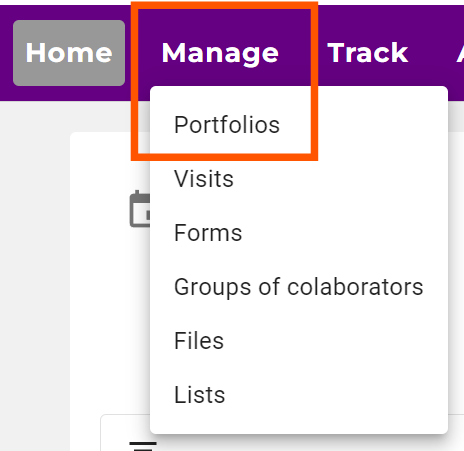
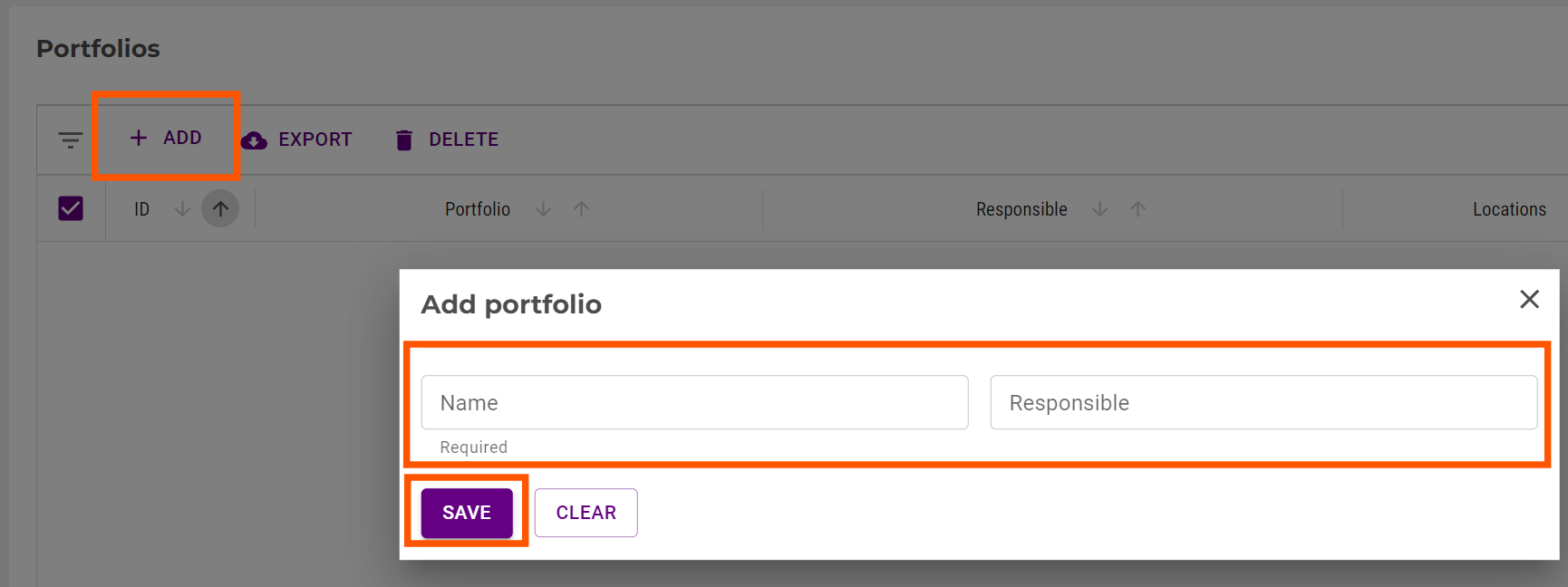
In the Action, access the MANAGE menu on the top and select PORTFOLIOS. In the Portfolios click on ADD, add the requested information, and SAVE:
- Name: add a name for the Portfolio.
- Responsible: add from the list the responsible person/user for that portfolio
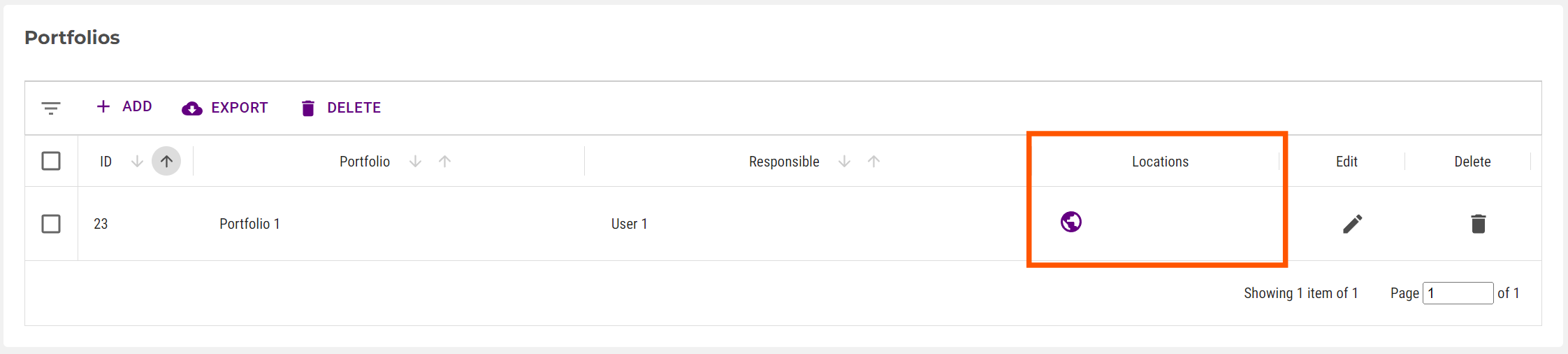
After saving the Portfolio the new Portfolio will appear on the list. Then add the locations for that Portfolio. Select the globe option under the column Locations.
After accessing that Portfolio list, click ADD, select the location from the list, and click SAVE. Repeat this step adding all the locations you want.
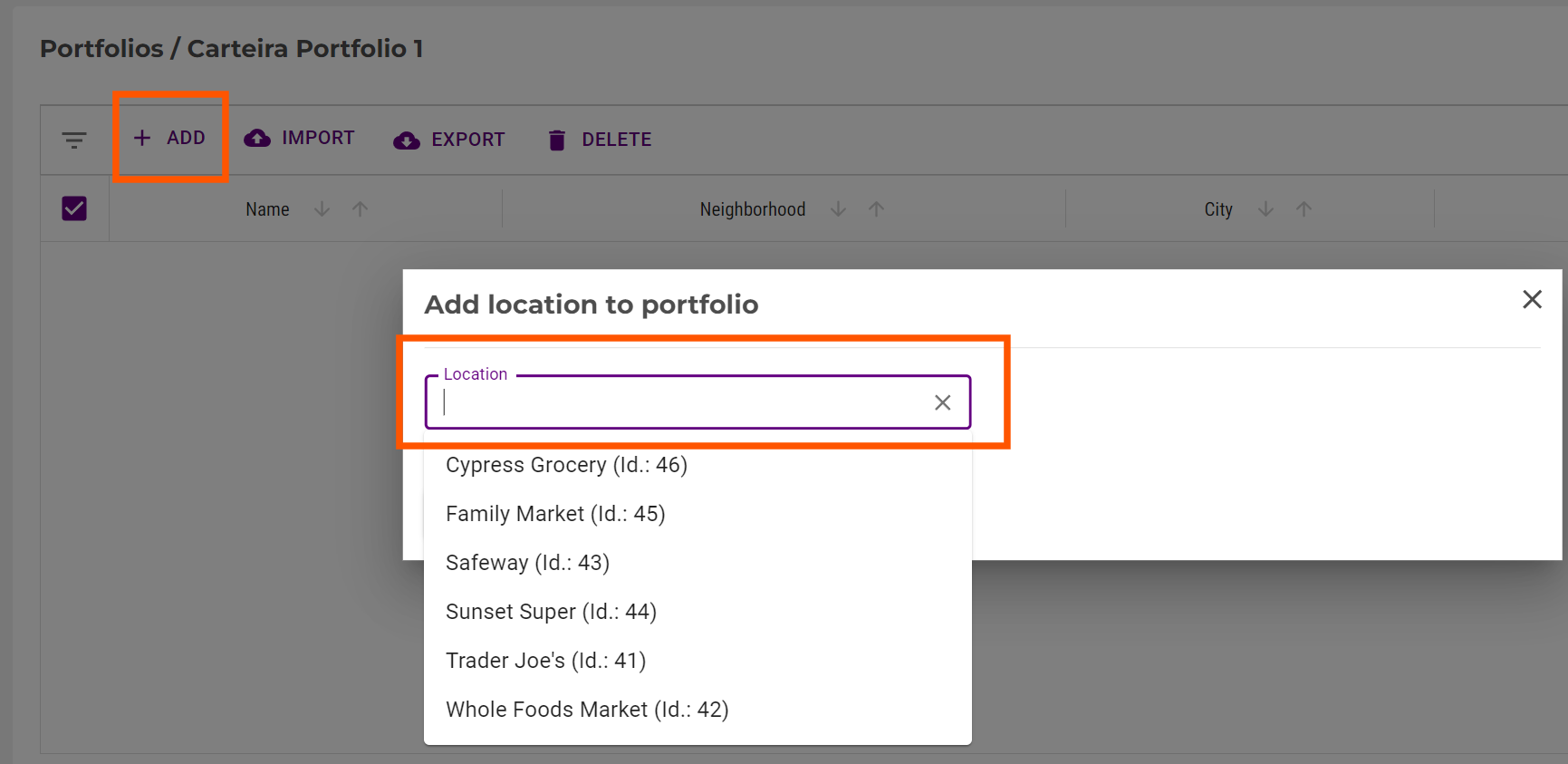
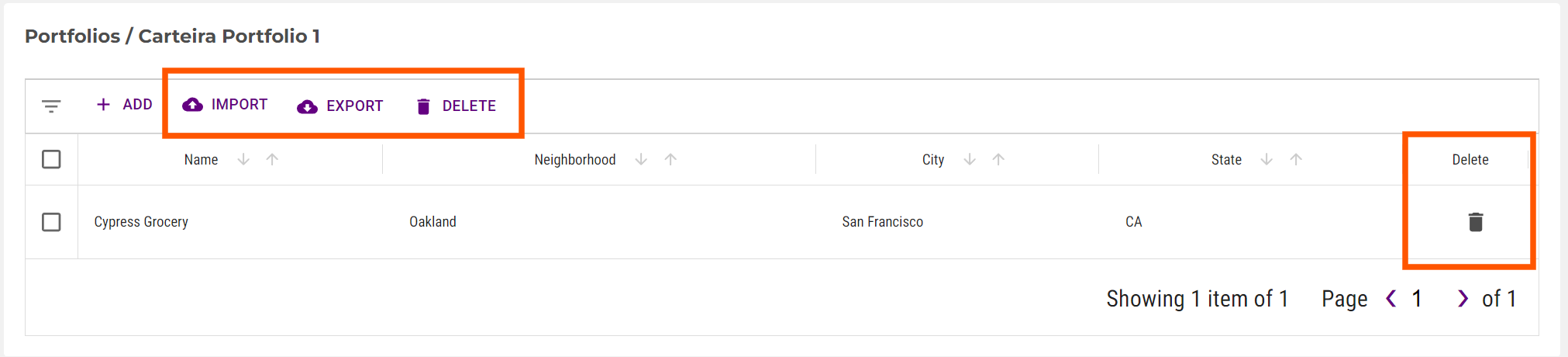
You can add multiple locations using the IMPORT option. Click on the Import button, and check the Import Instructions available, where you can download the import template. Then select the file you want to import and follow all the available steps.
In this same window, you can manage all the locations under that Portfolio. You can export, delete, or edit.
Step by Step VISITS Creation and Management
The Visits are created under each Action. So first please select the desired Workspace on the left menu and then the Action you want to work with.
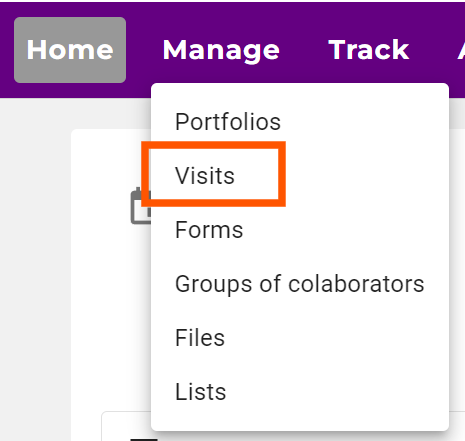
In the Action, access the MANAGE menu on the top and select VISITS. In the Visits list select the user you want to add visits and click on the user icon under the column Visits.

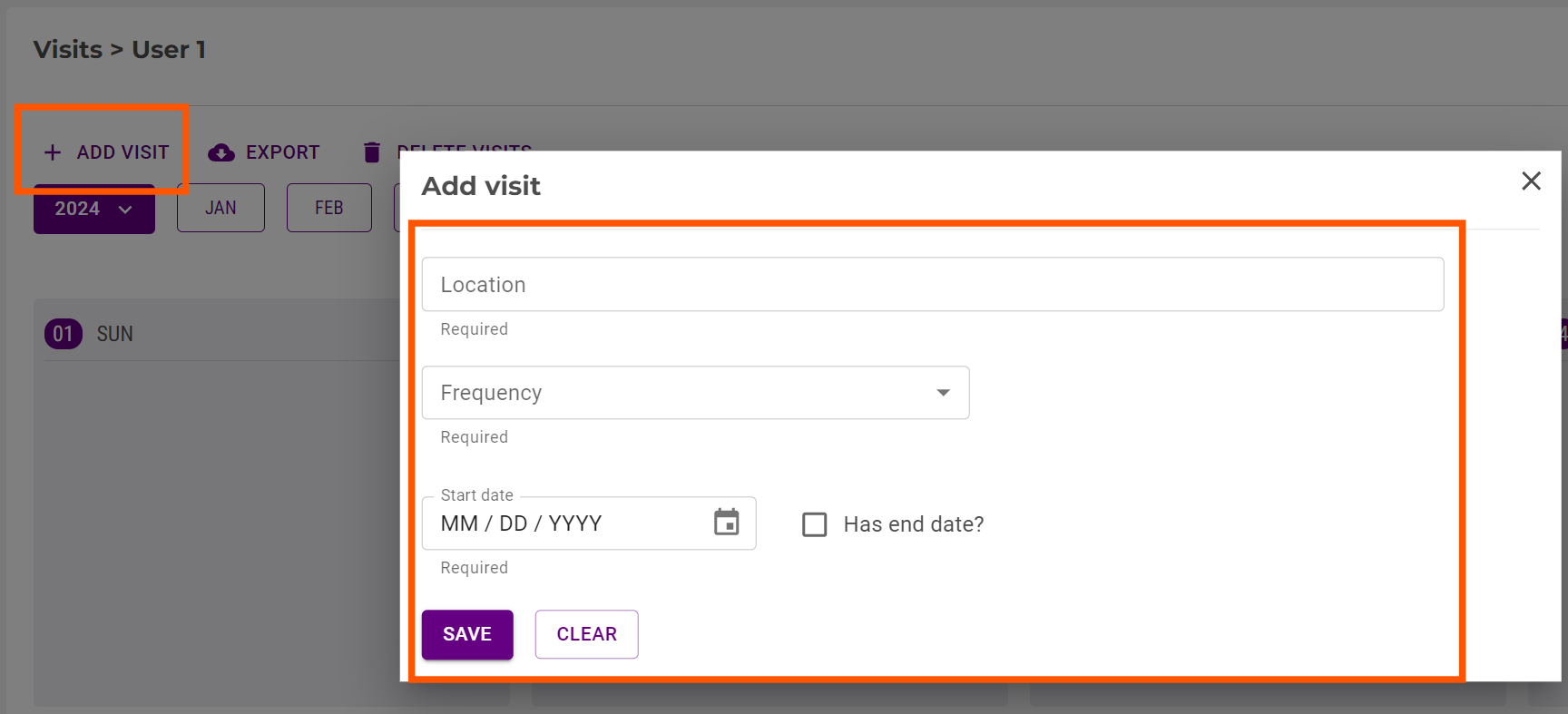
Now you are in the calendar window where you can manage all the visits for that user. To add a visit click on ADD, fill in the requested information, and SAVE:
- Location: select the location from the available list.
- Frequency: select the frequency of the visit. You have several options to choose from. Depending on the selection new options will be available, like I.e. if you select Weekly, you will be able to select one or more weekdays.
- Start Date: select the date the visit starts.
- Has end date: if you want to define a specific period for that visit to be scheduled select this option and add the End Date.
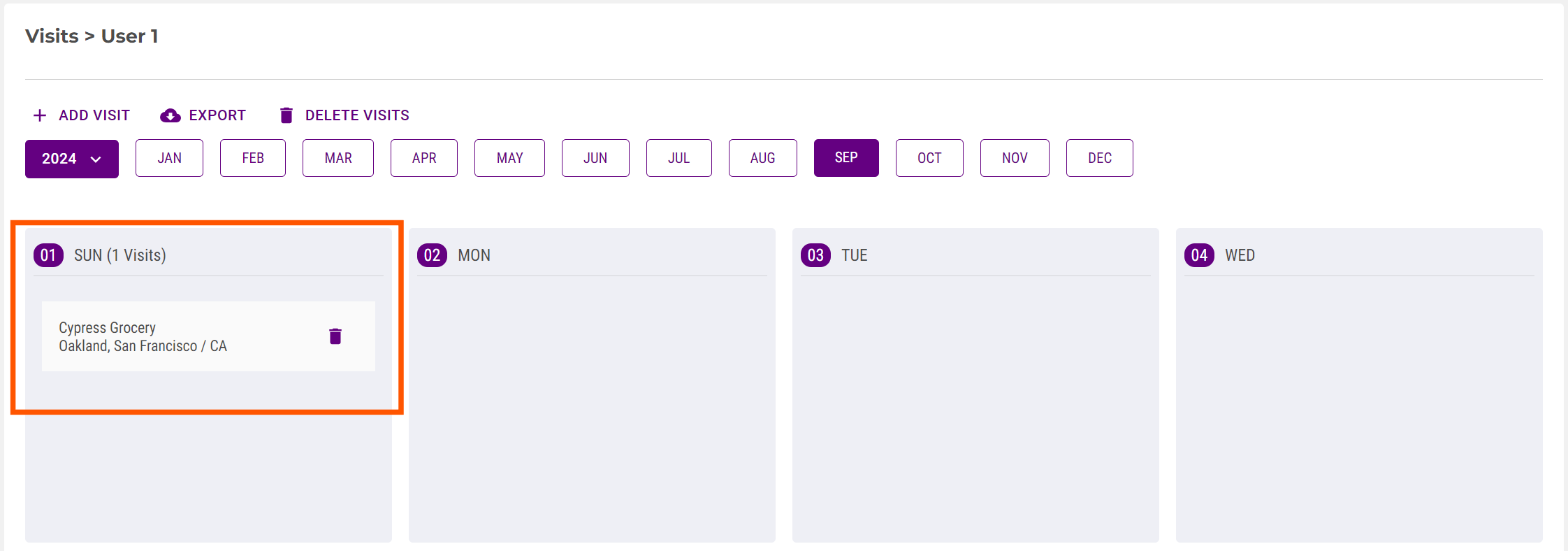
After saving the Visit you can check all the scheduled visits on the calendar. In the Calendar view, you can also check the plan for each month per year, export all your scheduled visits, or delete the visits you want.
--------------------------
[PT] CRIAÇÃO DE PORTFÓLIOS E VISITAS / ROTEIROS
Uma vez que os usuários foram criados e as localidades que fazem parte da ação foram adicionadas, você precisará atribuir as localidades aos usuários responsáveis (se você não tiver usuários ou localidades criados, por favor, consulte os artigos disponíveis para esse fim). Para atribuir localidades aos usuários, você tem duas opções: PORTFÓLIOS ou VISITAS/ROTEIROS.
Se sua equipe não trabalha com um cronograma de visitas predeterminado, você pode usar os PORTFÓLIOS. Cada PORTFÓLIO consiste em um conjunto de localidades e deve ser atribuído a um membro responsável da equipe. Caso essa pessoa tire férias ou mude de função, é fácil atribuir um novo membro responsável pelo portfólio. Depois que um portfólio é criado e atribuído a um membro da equipe, ele pode acessar qualquer localidade dentro dele a qualquer momento para realizar visitas conforme o trabalho de campo.
Se sua equipe possui um plano de visitas predeterminado, você pode usar as VISITAS, onde pode definir e consultar o cronograma de visitas por membro da equipe (ao criar um calendário, o sistema automaticamente cria um PORTFÓLIO com o nome do membro da equipe, onde a localidade também é automaticamente inserida).
Passo a Passo para Criação e Gerenciamento de Portfólios
Os Portfólios são criados sob cada Ação. Então, primeiro, selecione o Workspace desejado no menu à esquerda e depois a Ação com a qual deseja trabalhar.
Na Ação, acesse o menu GERENCIAR no topo e selecione PORTFÓLIOS. No Portfólio, clique em ADICIONAR, adicione as informações solicitadas e clique em SALVAR:
- Nome: adicione um nome para o Portfólio.
- Responsável: adicione da lista a pessoa/usuário responsável por esse portfólio.
Após salvar o Portfólio, o novo portfólio aparecerá na lista. Agora, adicione as localidades para esse portfólio. Selecione a opção globo na coluna Locais.
Após acessar a lista do portfólio, clique em ADICIONAR, selecione a localidade da lista e clique em SALVAR. Repita esse passo, adicionando todas as localidades que deseja.
Você pode adicionar várias localidades usando a opção IMPORTAR. Clique no botão Importar e consulte as Instruções de Importação disponíveis, onde você pode baixar o modelo de importação. Em seguida, selecione o arquivo que deseja importar e siga todos os passos disponíveis.
Nesta mesma janela, você pode gerenciar todos os locais dentro desse portfólio. Você pode exportar, excluir ou editar.
Passo a Passo para Criação e Gerenciamento de VISITAS
As Visitas são criadas sob cada Ação. Então, primeiro, selecione o Workspace desejado no menu à esquerda e depois a Ação com a qual deseja trabalhar.
Na Ação, acesse o menu GERENCIAR no topo e selecione VISITAS. Na lista de Visitas, selecione o usuário para o qual deseja adicionar visitas e clique no ícone do usuário na coluna Visitas.
Agora, você está na janela de calendário, onde pode gerenciar todas as visitas desse usuário. Para adicionar uma visita, clique em ADICIONAR, preencha as informações solicitadas e clique em SALVAR:
- Local: selecione o local da lista disponível.
- Frequência: selecione a frequência da visita. Você tem várias opções para escolher. Dependendo da seleção, novas opções estarão disponíveis, como, por exemplo, se selecionar Semanal, será possível escolher um ou mais dias da semana.
- Data de Início: selecione a data em que a visita começa.
- Tem Data de Término: se você quiser definir um período específico para que a visita seja agendada, marque esta opção e adicione a Data de Término.
Após salvar a Visita, você poderá consultar todas as visitas agendadas no calendário. Na visão de calendário, você também poderá verificar o plano de cada mês por ano, exportar todas as visitas agendadas ou excluir as visitas que desejar.
[ES] CREACIÓN DE PORTAFOLIOS Y VISITAS / RUTAS
Una vez que se hayan creado los usuarios y se hayan agregado las ubicaciones que forman parte de la acción, será necesario asignar las ubicaciones a los usuarios responsables (si no tienes usuarios o ubicaciones creados, consulta los artículos disponibles para ese fin). Para asignar ubicaciones a los usuarios, tienes dos opciones: PORTAFOLIOS o RUTAS DE VISITAS.
Si tu equipo no trabaja con un cronograma de visitas predeterminado, puedes usar los PORTAFOLIOS. Cada PORTAFOLIO consiste en un conjunto de ubicaciones y debe asignarse a un miembro responsable del equipo. Si esta persona se va de vacaciones o cambia de rol, es fácil asignar a un nuevo miembro responsable del portafolio. Una vez creado un portafolio y asignado a un miembro del equipo, él o ella puede acceder a cualquier ubicación dentro de él en cualquier momento para realizar visitas de acuerdo con su trabajo de campo.
Si tu equipo tiene un plan de visitas predeterminado, puedes usar las VISITAS, donde puedes definir y consultar el cronograma de visitas por miembro del equipo (cuando se crea un calendario, el sistema crea automáticamente un PORTAFOLIO con el nombre del miembro del equipo, y la ubicación también se inserta automáticamente).
Paso a Paso para la Creación y Gestión de Portafolios
Los Portafolios se crean bajo cada Acción. Así que primero, selecciona el Workspace deseado en el menú de la izquierda y luego la Acción con la que deseas trabajar.
En la Acción, accede al menú GESTIONAR en la parte superior y selecciona PORTAFOLIOS. En el portafolio, haz clic en AÑADIR, agrega la información solicitada y haz clic en GUARDAR:
- Nombre: agrega un nombre para el portafolio.
- Responsable: agrega de la lista la persona/usuario responsable de ese portafolio.
Después de guardar el portafolio, el nuevo portafolio aparecerá en la lista. Ahora, agrega las ubicaciones para ese portafolio. Selecciona la opción globo en la columna Ubicaciones.
Después de acceder a la lista del portafolio, haz clic en AÑADIR, selecciona la ubicación de la lista y haz clic en GUARDAR. Repite este paso añadiendo todas las ubicaciones que desees.
Puedes agregar varias ubicaciones utilizando la opción IMPORTAR. Haz clic en el botón Importar y consulta las Instrucciones de Importación disponibles, donde podrás descargar la plantilla de importación. Luego selecciona el archivo que deseas importar y sigue todos los pasos disponibles.
En esta misma ventana, puedes gestionar todas las ubicaciones dentro de ese portafolio. Puedes exportar, eliminar o editar.
Paso a Paso para la Creación y Gestión de VISITAS
Las Visitas se crean bajo cada Acción. Así que primero, selecciona el Workspace deseado en el menú de la izquierda y luego la Acción con la que deseas trabajar.
En la Acción, accede al menú GESTIONAR en la parte superior y selecciona VISITAS. En la lista de visitas, selecciona el usuario al que deseas agregar visitas y haz clic en el ícono del usuario en la columna Visitas.
Ahora estarás en la ventana del calendario, donde puedes gestionar todas las visitas de ese usuario. Para agregar una visita, haz clic en AÑADIR, completa la información solicitada y haz clic en GUARDAR:
- Ubicación: selecciona la ubicación de la lista disponible.
- Frecuencia: selecciona la frecuencia de la visita. Tienes varias opciones para elegir. Dependiendo de la selección, estarán disponibles nuevas opciones, como, por ejemplo, si seleccionas Semanal, podrás elegir uno o más días de la semana.
- Fecha de Inicio: selecciona la fecha de inicio de la visita.
- Tiene Fecha de Fin: si deseas definir un período específico para que la visita se agende, marca esta opción y agrega la Fecha de Fin.
Después de guardar la visita, podrás consultar todas las visitas programadas en el calendario. En la vista de calendario, también podrás revisar el plan de cada mes por año, exportar todas las visitas programadas o eliminar las visitas que desees.


 We use