.png)
[EN] FORMS CREATION
The creation of forms is crucial for your operation, which is customizable according to the needs of your business and the ongoing action.
You can create as many forms as you want and organize each of them with the items that will direct the workflow and the tasks to be performed by your field team.
Step-by-Step Form Creation
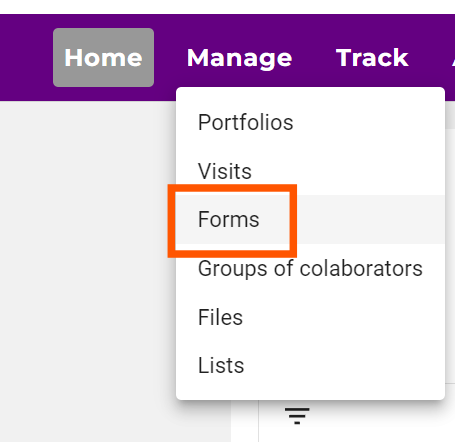
The Forms are created under each Action. So first please select the desired Workspace on the left menu and then the Action you want to work with. In the Action, access the MANAGE menu on the top and select VISITS.

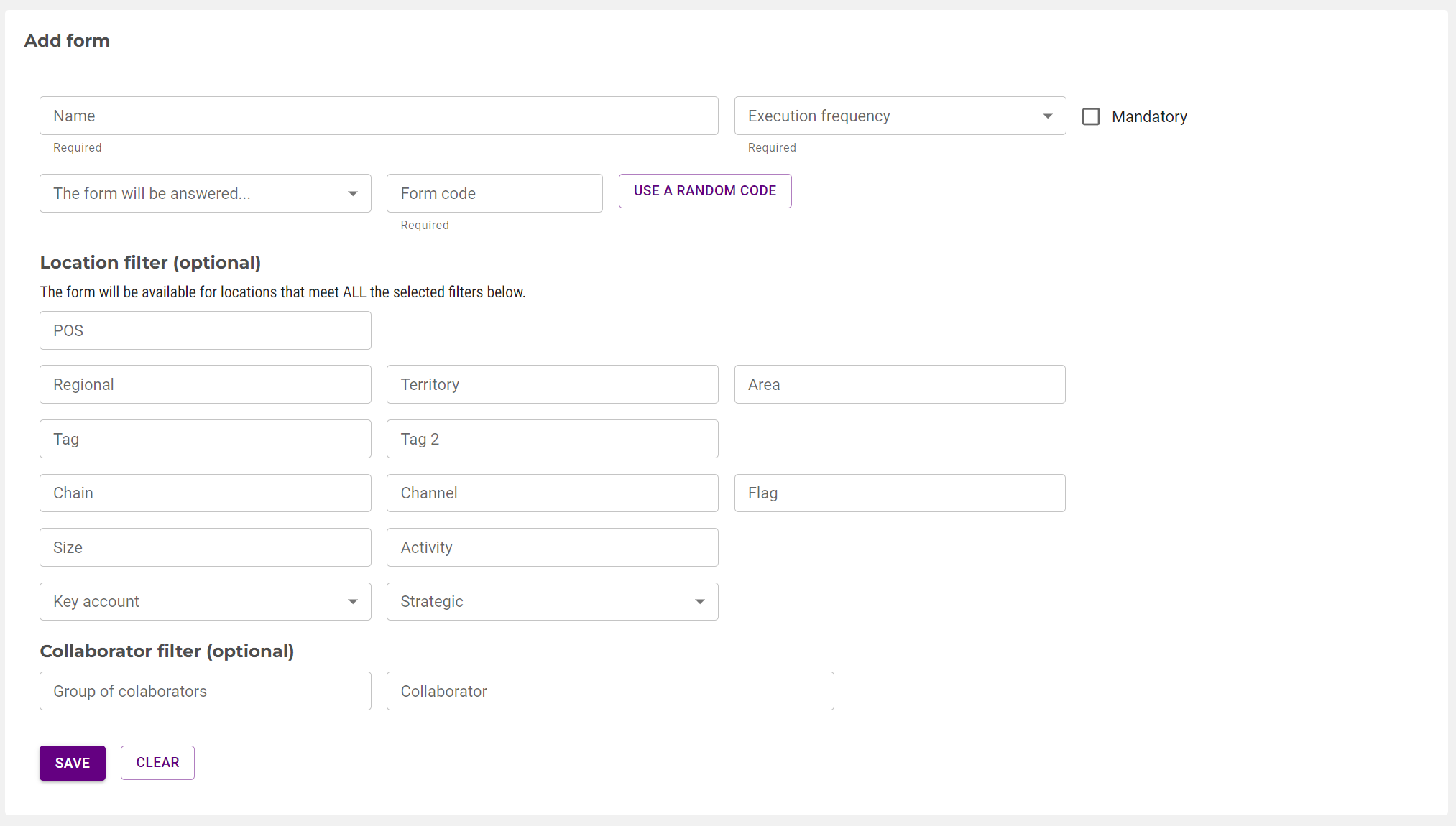
Click on ADD, fill in the requested information, and SAVE.
- Name: add a name for the form
- Execution Frequency: select from the options available the frequency at which the form should be answered (on all visits, every “X” visit, or only on visits on a specific day of the week).
- Mandatory: select the box if you want this form to be mandatory to answer
- The form will be answered: indicate whether the same form can be answered only once, or more than once per visit.
- Form Code: you can use your code. If you don’t have one, use the random code button to generate one.
- Location Filter (optional): you can create location filters so that the form is only made available at locations that meet the defined criteria. This filter can be either the name of a location or its geographical area or profile (for more info on how to create location filters go to this article)
- Collaborator Filter (optional): create a filter by employee or group of employees, in case you want the form to be available only for a group of collaborators or a specific collaborator (for more info on how to create collaborators check this article or groups of collaborators check this article)
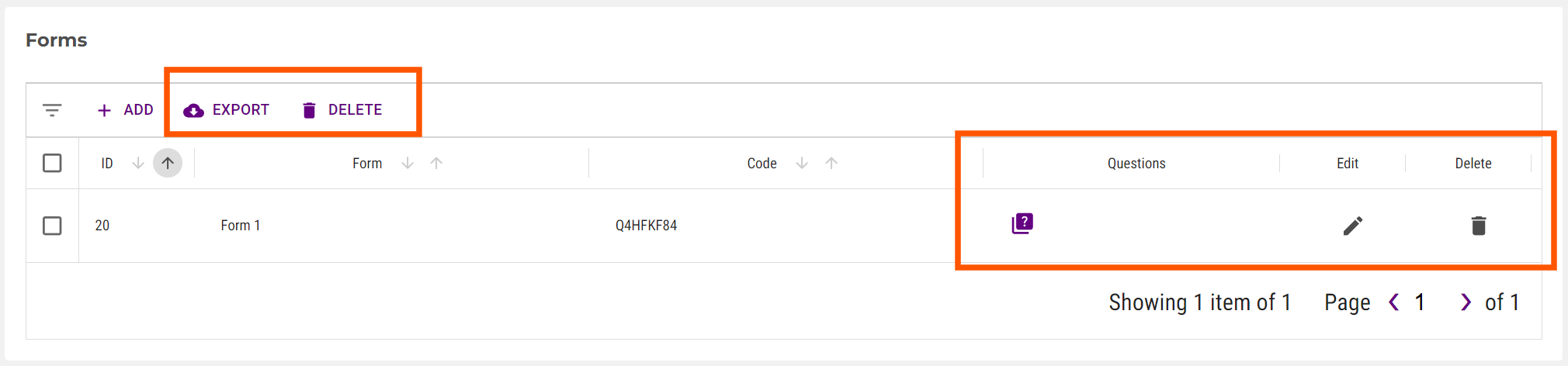
The form will appear on the forms list. In this same window, you can manage all your forms with the export, edit, delete and add questions options.
After creating the form it’s time to add the Form Questions - go to the article Form Questions.
-----
[PT-BR] CRIAÇÃO DE FORMULÁRIOS
A criação de formulários é crucial para sua operação, sendo personalizável de acordo com as necessidades do seu negócio e da ação em andamento.
Você pode criar quantos formulários desejar e organizar cada um deles com os itens que direcionarão o fluxo de trabalho e as tarefas a serem realizadas pela sua equipe de campo.
Passo a Passo para Criação de Formulários
Os formulários são criados sob cada Ação. Então, primeiro selecione o Workspace desejado no menu à esquerda e depois a Ação com a qual você quer trabalhar. Na Ação, acesse o menu GERENCIAR no topo e selecione VISITAS.
Clique em ADICIONAR, preencha as informações solicitadas e clique em SALVAR.
- Nome: adicione um nome para o formulário
- Frequência de Execução: selecione, entre as opções disponíveis, a frequência com que o formulário deve ser respondido (em todas as visitas, a cada "X" visitas, ou apenas nas visitas em um dia específico da semana).
- Obrigatório: marque esta opção se deseja que o formulário seja obrigatório de ser respondido
- O formulário será respondido: indique se o mesmo formulário poderá ser respondido apenas uma vez ou mais de uma vez por visita.
- Código do Formulário: você pode usar seu próprio código. Caso não tenha um, use o botão de código aleatório para gerar um.
- Filtro de Local (opcional): você pode criar filtros de local para que o formulário seja disponibilizado apenas para locais que atendam aos critérios definidos. Esse filtro pode ser o nome de um local ou sua área geográfica ou perfil (para mais informações sobre como criar filtros de local, consulte este artigo).
- Filtro de Colaborador (opcional): crie um filtro por colaborador ou grupo de colaboradores, caso queira que o formulário seja disponibilizado apenas para um grupo de colaboradores ou um colaborador específico (para mais informações sobre como criar colaboradores, consulte este artigo, ou grupos de colaboradores, consulte este artigo).
O formulário aparecerá na lista de formulários. Nessa mesma janela, você pode gerenciar todos os seus formulários, com as opções de exportar, editar, excluir e adicionar perguntas.
Após a criação do formulário, é hora de adicionar as Perguntas do Formulário - consulte o artigo Perguntas do Formulário.
[ES] CREACIÓN DE FORMULARIOS
La creación de formularios es crucial para tu operación, siendo personalizable según las necesidades de tu negocio y la acción en curso.
Puedes crear tantos formularios como desees y organizar cada uno de ellos con los elementos que dirigirán el flujo de trabajo y las tareas a realizar por tu equipo de campo.
Paso a Paso para Crear Formularios
Los formularios se crean bajo cada Acción. Primero selecciona el Workspace deseado en el menú de la izquierda y luego la Acción con la que quieres trabajar.
En la Acción, accede al menú GESTIONAR en la parte superior y selecciona VISITAS.
Haz clic en AÑADIR, llena la información solicitada y haz clic en GUARDAR.
- Nombre: agrega un nombre para el formulario
- Frecuencia de Ejecución: selecciona, entre las opciones disponibles, la frecuencia con la que se debe responder el formulario (en todas las visitas, cada "X" visitas, o solo en visitas en un día específico de la semana).
- Obligatorio: marca esta opción si deseas que el formulario sea obligatorio
- El formulario será respondido: indica si el mismo formulario podrá ser respondido solo una vez o más de una vez por visita.
- Código del Formulario: puedes usar tu propio código. Si no tienes uno, utiliza el botón de código aleatorio para generar uno.
- Filtro de Ubicación (opcional): puedes crear filtros de ubicación para que el formulario solo esté disponible en ubicaciones que cumplan con los criterios definidos. Este filtro puede ser el nombre de una ubicación o su área geográfica o perfil (para más información sobre cómo crear filtros de ubicación, consulta este artículo).
- Filtro de Colaborador (opcional): crea un filtro por colaborador o grupo de colaboradores, en caso de que desees que el formulario esté disponible solo para un grupo de colaboradores o un colaborador específico (para más información sobre cómo crear colaboradores, consulta este artículo, o grupos de colaboradores, consulta este artículo).
El formulario aparecerá en la lista de formularios. En esta misma ventana, podrás gestionar todos tus formularios, con las opciones de exportar, editar, eliminar y agregar preguntas.
Después de crear el formulario, es hora de agregar las Preguntas del Formulario - consulta el artículo Preguntas del Formulario.


 We use