.png)
[EN] USER CREATION AND USER LISTS
In the left sidebar menu USERS you can create and manage all your users. You can create users to manage the dashboard, the application, or in some cases, both. Each of these users corresponds to a license for using Team and Field.
An innovation of Team and Field is the field that indicates whether the registered person has reduced mobility. If so, their portfolio of locations will consist only of locations with appropriate accessibility.
Step-by-Step User Creation
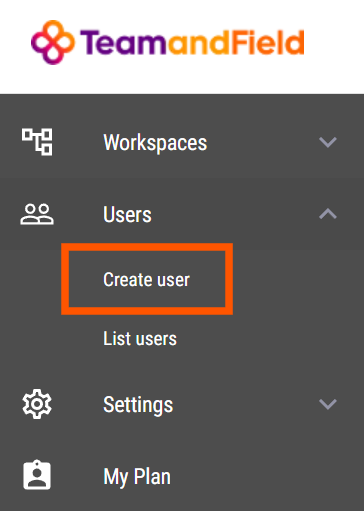
Go to USERS, on the left panel and select CREATE USER. To add multiple users with the Import option go to the next Step-by-Step List Users below.
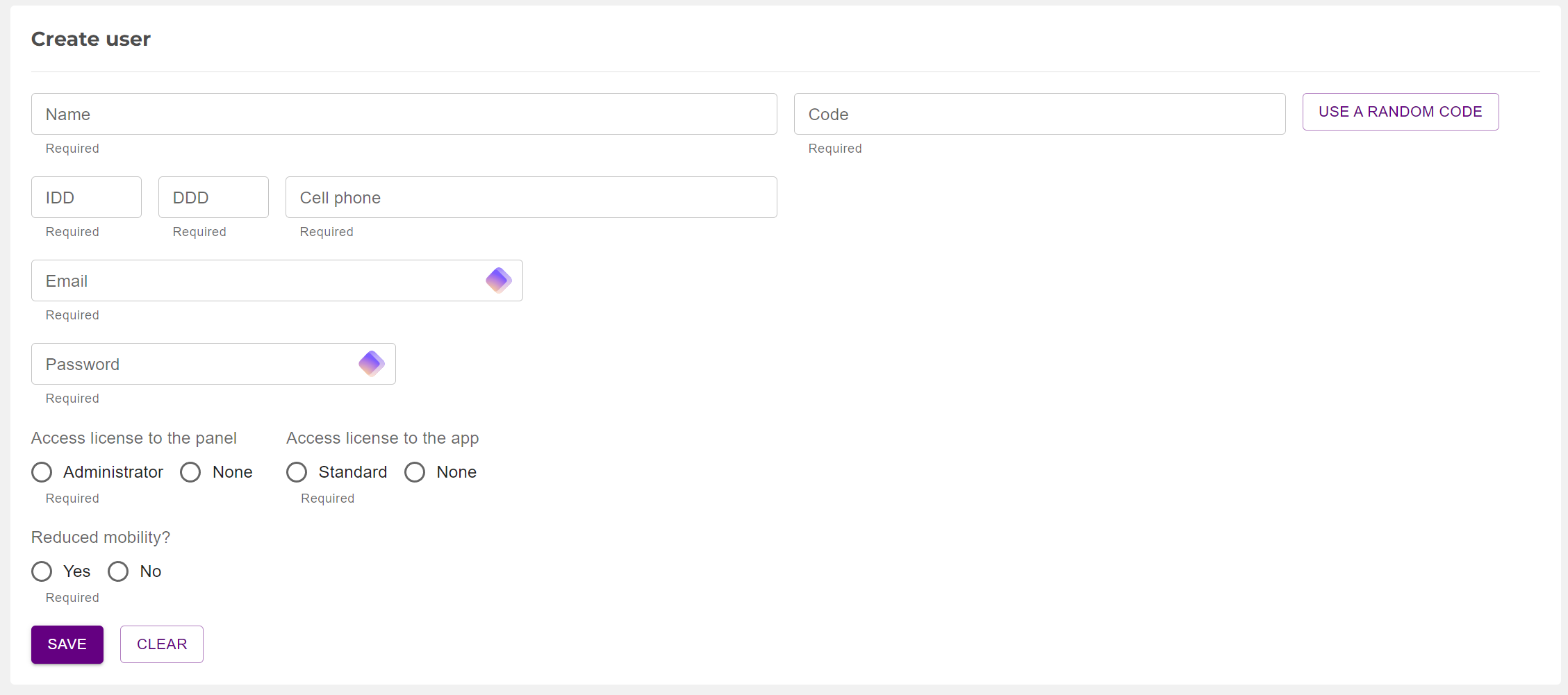
Fill in all the requested information. Remember that the data must be correct so that your collaborator can have access to the system.
- Name: add the user/collaborator name.
- Code: you can use your collaborator code. If you don’t have one, use the random code button to generate one.
- Phone: add the users cell phone --> como vai ficar o idd, ddd (que é só para o brasil???
- Email/Username: add the user's email. This email will be the username to access Team and Field’s panel and app.
- Password: add a password. We recommend using strong passwords (you can use a password generator) and different passwords per user.
- Access license to the panel: choose if the user can access the panel.
- Access license to the app: choose if the user can access the app.
- Reduced Mobility: select yes if the user has reduced mobility. Consider that a reduced mobility user will only have access to locations added in the system with appropriate accessibility (check locations article).
Step-by-Step List Users
Here you can add multiple users, edit, delete, or export all your current users.
- ADD: To add one user click on ADD and follow the instructions in the previous step by step.
- IMPORT: to add multiple users select this option. Check the Import Instructions available, where you can download the import template. Then select the file you want to import and follow all the available steps.
- EXPORT: you can export all the users or select from the list first the users you want to export
- DELETE: select the users from the list you want to delete

You can edit or delete a single user by selecting the Edit/Delete option available at the end of each user.

----------------------
[ES] CREACIÓN DE USUARIOS Y LISTAS DE USUARIOS
En el menú de la barra lateral izquierda USUARIOS, puedes crear y gestionar todos tus usuarios. Puedes crear usuarios para gestionar el panel, la aplicación o, en algunos casos, ambos. Cada uno de estos usuarios corresponde a una licencia para usar Team and Field.
Una novedad de Team and Field es el campo que indica si la persona registrada tiene movilidad reducida. En caso afirmativo, su portafolio de ubicaciones consistirá solo en ubicaciones con accesibilidad adecuada.
Paso a Paso para la Creación de Usuario
Ve a USUARIOS, en el panel izquierdo y selecciona CREAR USUARIO. Para agregar múltiples usuarios utilizando la opción de Importar, ve al siguiente Paso a Paso para Listar Usuarios.
Completa toda la información solicitada. Recuerda que los datos deben ser correctos para que tu colaborador pueda tener acceso al sistema.
- Nombre: agrega el nombre del usuario/colaborador.
- Código: puedes usar el código de tu colaborador. Si no tienes uno, utiliza el botón de código aleatorio para generar uno.
- Teléfono: agrega el número de celular del usuario --> ¿cómo se manejará el IDD, DDD (que es solo para Brasil)?
- Correo electrónico/Nombre de usuario: agrega el correo electrónico del usuario. Este correo será el nombre de usuario para acceder al panel y la aplicación de Team and Field.
- Contraseña: agrega una contraseña. Se recomienda usar contraseñas seguras (puedes usar un generador de contraseñas) y diferentes contraseñas por usuario.
- Licencia de acceso al panel: elige si el usuario puede acceder al panel.
- Licencia de acceso a la aplicación: elige si el usuario puede acceder a la aplicación.
- Movilidad reducida: selecciona sí si el usuario tiene movilidad reducida. Ten en cuenta que un usuario con movilidad reducida solo tendrá acceso a ubicaciones añadidas en el sistema con la accesibilidad adecuada (consulta el artículo sobre ubicaciones).
Paso a Paso para Listar Usuarios
Aquí puedes agregar múltiples usuarios, editar, eliminar o exportar todos tus usuarios actuales.
- AÑADIR: para agregar un usuario, haz clic en AÑADIR y sigue las instrucciones del paso anterior.
- IMPORTAR: para agregar múltiples usuarios, selecciona esta opción. Consulta las Instrucciones de Importación disponibles, donde podrás descargar la plantilla de importación. Luego selecciona el archivo que deseas importar y sigue todos los pasos disponibles.
- EXPORTAR: puedes exportar todos los usuarios o seleccionar primero de la lista los usuarios que deseas exportar.
- ELIMINAR: selecciona los usuarios de la lista que deseas eliminar.
Puedes editar o eliminar un solo usuario seleccionando la opción de Editar/Eliminar disponible al final de cada usuario.


 We use