.png)
[EN] MANAGE LISTS
You can create dynamic lists with the items you need and define that a form response should search for one of the items in that created list.
Step-by-Step Create Lists
The Lists are managed under each Action. First, select the desired Workspace on the left menu, then select the Action you want to work with.
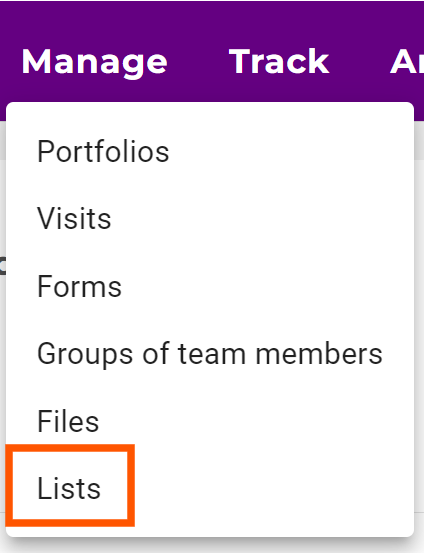
In the Action, access the MANAGE menu on the top and select Lists. Click on “ADD”, fill in the name you want to give your List, and SAVE.
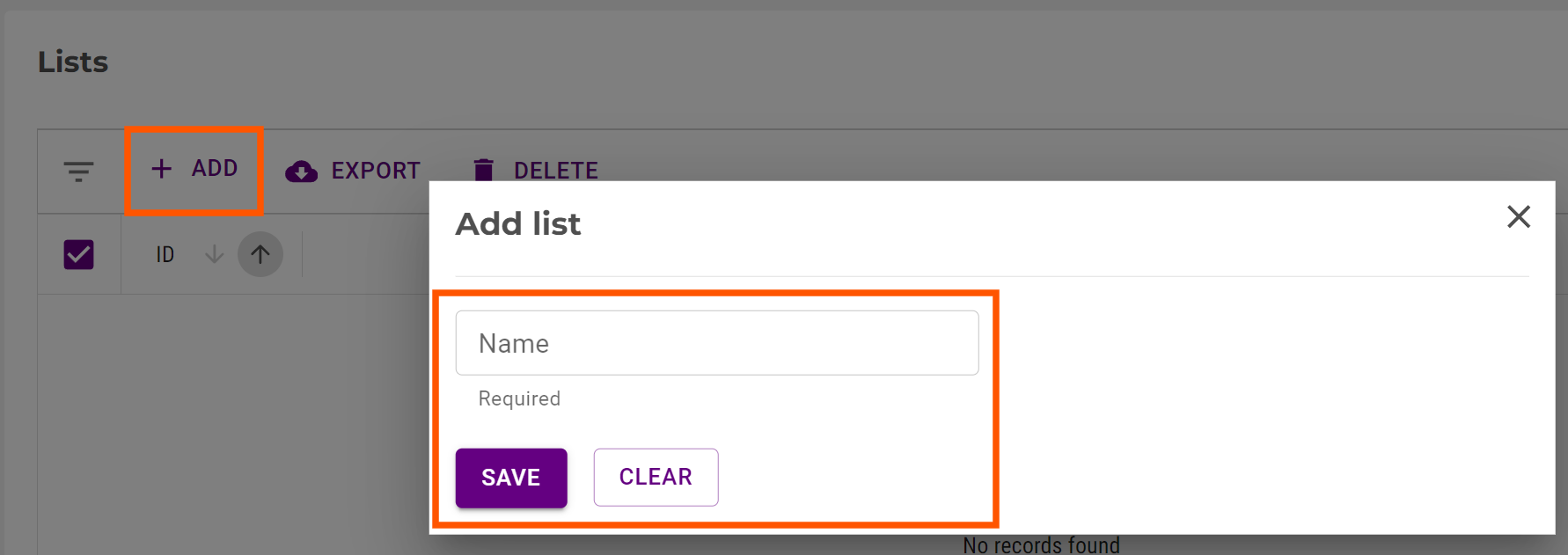
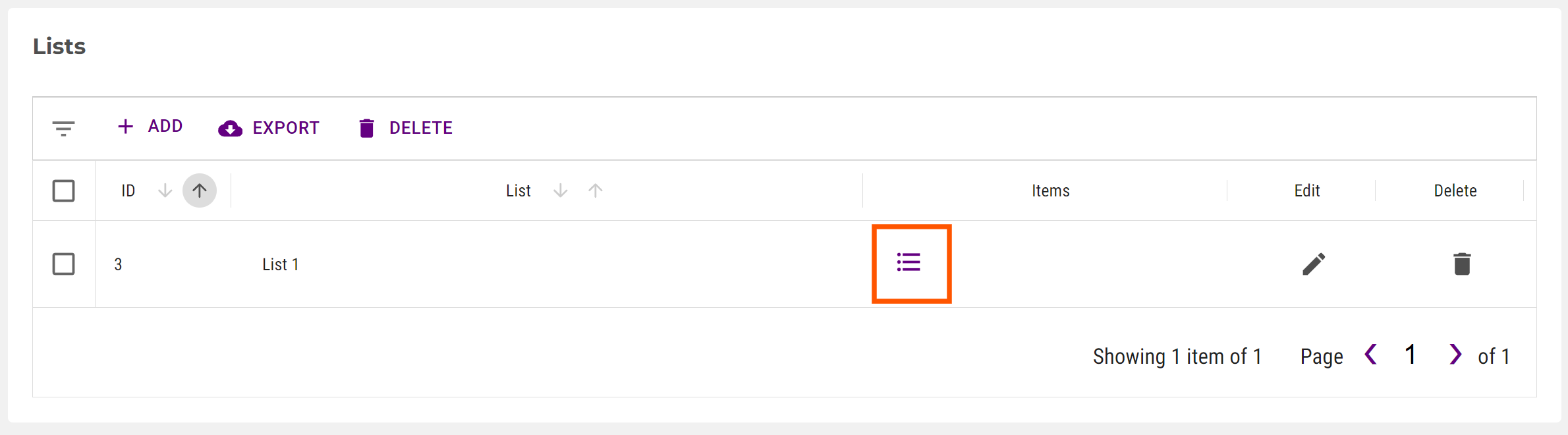
After saving, the new List will appear on the table. Now, add the items to that list. Select the icon under the column Items.
Click on ADD, fill in all the requested information, and SAVE.
- Name: add the item name
- Code: you can use your own code. If you don’t have one, use the random code button to generate one
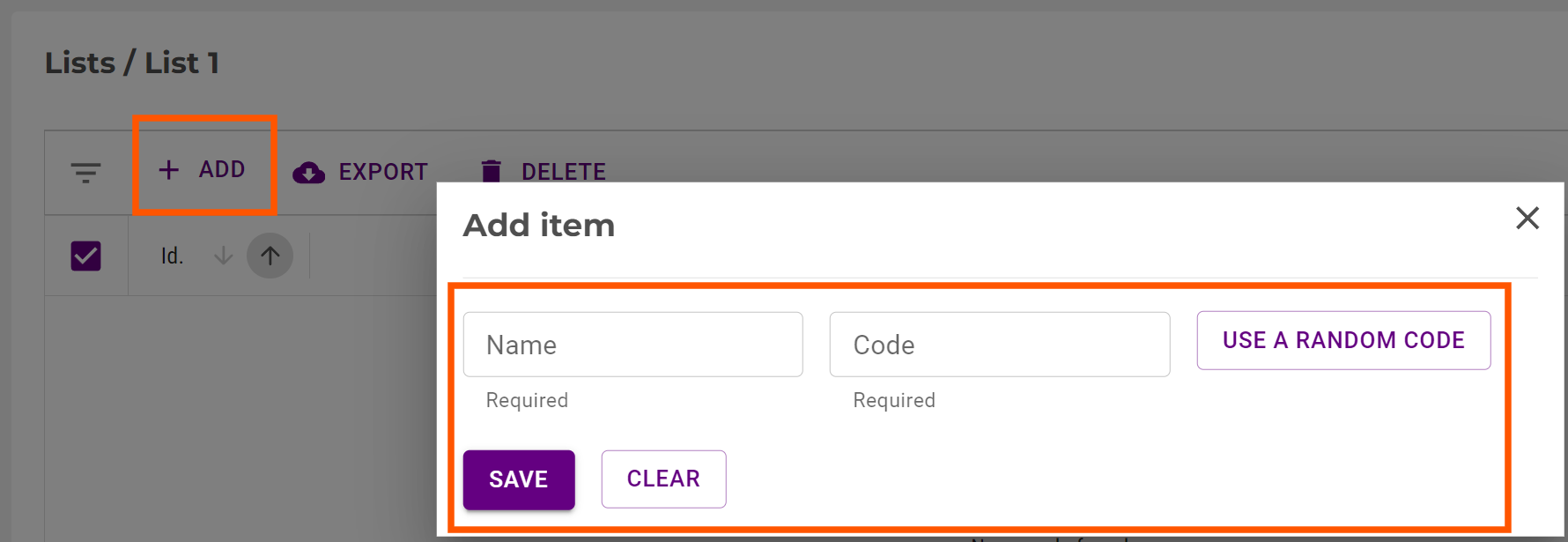
Add all the items that will be part of that list.
-----
[PT] GERENCIAR LISTAS
Você pode criar listas dinâmicas com os itens que precisa e definir que uma resposta de formulário deve buscar um dos itens dessa lista criada.
Passo a Passo para Criar Listas
As Listas são gerenciadas dentro de cada Ação. Primeiro, selecione o Workspace desejado no menu à esquerda e, em seguida, a Ação com a qual deseja trabalhar. Dentro da Ação, acesse o menu GERENCIAR na parte superior e selecione Listas. Clique em "ADICIONAR", preencha o nome que deseja dar à sua lista e SALVE.
Após salvar, a nova lista aparecerá na tabela. Agora, adicione os itens a essa lista. Selecione o ícone na coluna Itens.
Clique em "ADICIONAR", preencha todas as informações solicitadas e SALVE.
- Nome: adicione o nome do item
- Código: você pode usar seu próprio código. Se não tiver um, utilize o botão de código aleatório para gerar um.
Adicione todos os itens que farão parte dessa lista.
-----
[ES] ADMINISTRAR LISTAS
Puedes crear listas dinámicas con los elementos que necesitas y definir que una respuesta de formulario debe buscar uno de los elementos en esa lista creada.
Paso a Paso para Crear Listas
Las Listas se administran dentro de cada Acción. Primero, selecciona el Worspace deseado en el menú de la izquierda y luego la Acción con la que deseas trabajar. Dentro de la Acción, accede al menú GESTIONE en la parte superior y selecciona Listas. Haz clic en "ANÃDIR", escribe el nombre que deseas asignar a tu lista y GUÁRDALO.
Después de guardar, la nueva lista aparecerá en la tabla. Ahora, agrega los elementos a esa lista. Selecciona el ícono en la columna Ítems.
Haz clic en "ANÃDIR", completa toda la información solicitada y GUÁRDALA.
- Nombre: agrega el nombre del elemento
- Código: puedes usar tu propio código. Si no tienes uno, utiliza el botón de código aleatorio para generar uno.
Agrega todos los elementos que formarán parte de esa lista.


 We use